Cómo guardar archivos de libre office con contraseña


Si queremos proteger archivos creados con LibreOffice (documentos de texto, hojas de cálculo, presentaciones, etc) el proceso a seguir es muy sencillo. Vamos a seguirlo para una hoja de cálculo, teniendo en cuenta que para el resto de archivos el procedimiento es similar (aunque según qué tipo sea tendremos más o menos opciones)

1. Abrimos LibreOffice Calc


2. Creamos/Modificamos el archivo con los datos necesarios


3. Ahora, al guardar el documento, es cuando tenemos que indicar que queremos hacerlo con contraseña, y la definiremos. Clicamos en "guardar como"


4. Si os fijáis, aparece la opción "Guardar con contraseña". Debemos marcarla


5. Clicamos ahora en "Guardar" y nos aparecerá la siguiente ventana


Aquí es cuando introducimos la contraseña que queremos asignar al archivo y que nos pedirá cuando queramos abrirlo posteriormente. Es muy recomendable no olvidar esta contraseña ;)

En este punto podemos clicar en "Aceptar" con lo que se guardará el archivo (ver paso 7 ), ya protegido con la contraseña, o podemos determinar algunas opciones más, que aparecen al clicar en "Más opciones" 

6. Estas opciones son


Si clicamos en "Abrir documento como solo lectura" cuando abramos el documento (previa introducción de la contraseña) este podrá verse, pero no modificarse. Si lo queremos modificar deberemos primero definir otra contraseña y guardar el documento. Cuando lo abramos, nos pedirá la contraseña para abrirlo y podremos verlo, pero para poder modificarlo tendremos que clicar en el icono marcado en la imagen, y nos aparecerá un cuadro en el que introducir la contraseña que hemos definido para permitir la edición


7. Cuando abramos el documento protegido, nos aparecerá una ventana como esta
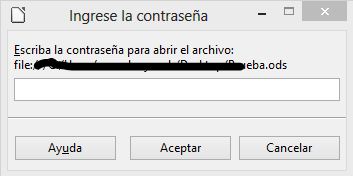
Bastará introducir la contraseña para que el archivo se abra.


Como véis las opciones son variadas. Podemos combinar la posibilidad de proteger la apertura del archivo con  la posibilidad de proteger su edición.


1 Comment

Potenciando el uso de las pizarras digitales

Esta entrada es un "retweet". Es la adaptación a este blog de la entrada que dedicó Edudemic (web de visita obligada para trabajar la relación entre educación y tecnología) a modos de trabajo y herramientas que pueden potenciar el uso de las pizarras digitales que tenemos en nuestras aulas.

Y lo hicieron con esta infografía:


Para simplificar el acceso a los recursos que aporta, los enlazamos aquí, ordenados según el apartado de la infografía al que corresponden:

2. PROMOCIONAR LA COLABORACIÓN


3. COMPARTIR CONTENIDO CREADO POR LOS ESTUDIANTES

Quizlet
Quizpoo
Socrative

4. VES MÁS ALLÁ DEL SOFTWARE QUE ACOMPAÑA A TU PIZARRA

Triptico
Open- Sankoré

5. TRAE EL EXTERIOR AL AULA

YouTube
Google Art Project
Google Earth


6. COMBINARLA CON APLICACIONES

Prezi
Twitter
Twitterwall

0 comentarios

Violencia de género e internet


El próximo 25 de noviembre es el día contra la violencia de género. Como toda actividad que se lleva acabo en nuestra sociedad, esta fecha y este tema tiene su reflejo en la red.

La primera relación que nos puede venir a la cabeza es el uso de la red como lugar al que acercarnos para encontrar recursos que emplear en nuestras aulas. Algunos sitios web que pueden sernos muy útiles son:
Educar en Igualdad : portal en el que se recogen gran cantidad de recursos para trabajar cuestiones no solo de violencia de género, sino también todas las temáticas relacionadas con la igualdad.
Mujeres jovenes: portal de la Federación de Mujeres Jóvenes, con materiales propios, convocatorias e información general relacionada con la igualdad
Observatorio de la Violencia de Género: Portal centrado en la violencia de género con diferentes secciones


Otra forma de recoger información, materiales, actividades, iniciativas....son las redes sociales.
Una simple búsqueda acerca de "violencia de género" en facebook o en twitter nos puede  arrojar gran cantidad de noticias, opiniones, recursos, comentarios, actividades e iniciativas.

Tweets sobre violencia de género 

Los portales de vídeo (youtube, vimeo) también son buenos repositorios de material susceptible de ser empleado en las aulas.


También los juegos tienen su papel. "Jara y David" pretende, a través de una  simulación de periodismo de investigación, concienciar sobre este problema.

A través del potencial de las TIC para la educación no formal, se puede afrontar actividades educativas orientadas a combatir la violencia de género. Este artículo de Amaro Quintas describe quince estrategias de sensibilización para jóvenes mediadas por las TIC.


0 comentarios

Materiales del 3r Congreso Internacional de Buenas Prácticas con TIC


Recientemente tuvo lugar en la Facultad de Ciencias de la Educación de la Universidad de Málaga, el 3r Congreso Internacional de Buenas Prácticas con TIC. En él se trataron temas como las tecnologías emergentes ¿pedagogías emergentes?, el aprendizaje en torno al cloud learning, la evaluación de aprendizajes en contextos abiertos, la integración de la tecnología móvil en entornos de aprendizaje, ejemplos de éxito de la aplicación de las TIC en la enseñanza no universitaria o el uso de los videojuegos en el aula, junto con diferentes mesas de expertos y comunicaciones.


Las diferentes sesiones fueron grabadas en vídeo y pueden ser visionadas desde la página web del congreso, en concreto desde esta dirección. Desde aquí, y en la pestaña "Programa" podéis acceder a las conferencias y mesas realizadas cada uno de los días.


0 comentarios

Nueva sección del blog: apps para tabletas

Últimamente he recibido varias consultas sobre tabletas, así que creo que es momento de comenzar a incluir el tema dentro del blog de la coordinación TIC.

En el lateral derecho podéis encontrar un enlace, "Apps para educación", que os llevará a una nueva página del blog en la que iré recopilando apps para android y iPad destinadas a uso educativo o susceptibles de ser utilizadas en nuestra actividad, tanto por el profesorado como por el alumnado.

Si utilizáis habitualmente tableta y queréis compartir una aplicación que consideráis interesante para el resto de compañeros, os agradeceré que me enviéis un correo a la dirección de la coordinación TIC.


0 comentarios

Sincronización de hora y fecha en ordenadores con Windows


Hemos detectado varios ordenadores en los que Windows tenía la fecha y la hora mal configurada.

Para evitar problemas, os dejo un tutorial para hacer que fecha y hora se sincronicen automáticamente.


PASO 1

Clicad con botón derecho sobre la hora/fecha en la esquina inferior derecha del escritorio


PASO 2
Os habrá aparecido una pantalla similar a esta. Haced click ahora en "Cambiar la configuración de fecha y hora"


PASO 3

Tendréis abierta esta ventana, y en ella, clicad en "Hora de internet"


 PASO 4

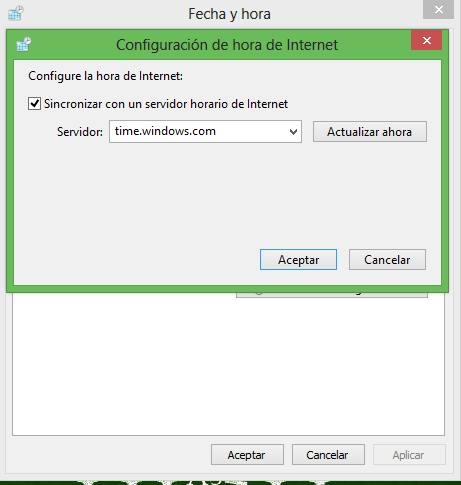
Ahora, click en "Cambiar la configuración"


PASO 5

Marcar la casilla "sincronizar conun servidor horario de internet"


PASO 6
Seleccionar el servidor "time.windows.com" y clicar en aceptar.


PASO 7

El ordenador se encuentra sincronizado con el servidor y actualizará la hora automáticamente.


0 comentarios

Retomando la descarga de vídeos


Ya hemos tratado en este blog en otras ocasiones diferentes maneras de descargar vídeos, alguna más sencilla y otra más compleja. A riesgo de ser repetitivo, creo que es interesante presentar una nueva vía para poder utilizar vídeos en el aula sin depender de la velocidad de conexión. 

"1-click YouTube Video Download" es un complemento para el navegador Firefox que , una vez instalado, añade un botón de descarga a ciualquier vídeo de YouTube, ofreciendo la posibilidad de descargarlo en diferentes formatos (MP4, FLV, WEBM, 3GP) con un solo click.

¿Cómo lo instalamos?

Desde el navegador Firefox, entramos en la web de complementos (https://addons.mozilla.org/es)


Una vez ahí, en el buscador escribimos "1-click YouTube Video Download"


Esto nos llevará hasta el complemento que buscamos


Si pasamos el ratón por encima de su nombre aparecerá el boton "Agregar a Firefox"


Hacemos click en él, y nos aparecerá un pantalla de descarga


Cuando termine de descargar el complemento nos aparecerá


Esperamos unos segundos y clicamos en "instalar ahora"

Una vez instalado, nos pedira que reiniciemos el navegador.


Una vez hecho esto, cuando entremos en un video de YouTube, veremos que nos aparece un nuevo botón


Al hacer click en él, se desplegará un menú en el cual podremos elegir con qué formato queremos descargar el vídeo. Lo seleccionamos y comenzará la descarga.


0 comentarios