Creación de vídeotutoriales


Una de las herramientas más utilizadas en metodologías como el "flipped classroom" o clase invertida, o como recursos para el aprendizaje son los vídeos en los que se explican contenidos.
En muchos casos, se utilizan para sustituir la clase magistral y poder dedicar ese tiempo a otras formas de trabajar y profundizar en esos contenidos. Y tienen un valor añadido. El alumno puede "volver" a la clase siempre que necesite repasarlos o solucionar algunas dudas.


El uso de la herramienta que permite la creación de estos vídeos puede ser una barrera que no permite crear este tipo de materiales, cuando se considere que pueden ser útiles.

Un ejemplo,


Para resolver este problema existen diferentes manuales en la red. Me ha gustado bastante el editado por el Gabinete de Tele-Educación de la Universidad Politécnica de Madrid, en el que se describe el funcionamiento básico de dos herramientas: Camtasia y Screencast-o-matic.

Camtasia es un software comercial muy potente para la creación y edición de este tipo de vídeos. Screencast-o-matic es una herramienta con versión gratuita y versión de pago, utilizable desde el propio navegador, con menos opciones que Camtasia, pero muy válida para crear vídeos de pequeña o media duración.

Podéis consultar el manual desde este enlace.


De hecho, existen lugares en la web especializados en la publicación y recopilación de este tipo de recursos, como puede ser School Tube y la famosa Khan Academy. 
Si queréis ver más ejemplos de este tipo de recurso, podéis consultar el listado que aparece en Flipped Learning Network o hacer una búsqueda en servicios como YouTube o Vimeo.


0 comentarios

Microformación TIC: curso de formación para nuestro IES


A lo largo del curso 2014-2015 y dentro del programa de formación del IES, llevaremos acabo el curso "Microformación en TIC", con el objetivo básico de conseguir una formación consolidada en este tipo de herramientas. No se persigue alcanzar un control absoluto de herramientas completas, sino proporcionar la formación necesaria para poder aplicar herramientas TIC en la mejora de determinadas actividades docentes y/o conocer aplicaciones que permitan desarrollar acividades que, sin ellas, son muy difíciles de llevar a buen término.
¿Y cuáles son estas actividades/herramientas? Serán los propios participantes en el curso quienes decidirán esto, aunque se plantearán un par de herramientas desde la organización.Y a lo largo del curso, a lo mejor (sólo a lo mejor) hay alguna sorpresa.

Si piensas realizar el curso, te agradecería que dedicaras unos minutos a contestar algunas preguntas que nos permitirán ir perfilandolo. Las tienes aquí.


A continuación tenéis una infografía con la descripción del curso.
(Si no puedes verla, accede desde aquí)

Gracias, y adelante.

1 Comment

Ordenando correos en Gmail mediante etiquetas


Hay momentos en los que la cantidad de información que nos llega a través del correo puede hacer difícil su gestión. En otras ocasiones, nos interesaría poder acceder a un grupo de correos que contenían información sobre un tema concreto.

En ambas situaciones (y muchas otras más) la posibilidad de añadir etiquetas a los correos en Gmail nos puede solucionar el problema.

Aquí tenéis una pequeña guía para hacer esto.


Una vez estamos dentro de nuestro correo, marcamos el correo que queramos etiquetar


Al hacer esto, en la zona superior nos aparecerán una serie de iconos nuevos. Fijaros en que uno de ellos representa una etiqueta


Al clicar en dicho icono, se abre un menú que nos permite o bien crear una etiqueta nueva o bien asignar a este correo una previamente creada 


Si tenemos muchas etiquetas definidas con anterioridad, podemos buscar la deseada en la caja de búsqueda que aparece en este nuevo menú.


Imaginad que lo que queremos es crear una nueva etiqueta. Clicaríamos en esa opción del menú, y nos aparecerá


En la primera caja del menú introducimos la palabra que definirá la nueva etiqueta. La opción "Anidar etiqueta en" nos permite crear "subetiquetas" es decir, términos que nos permiten etiquetar contenido al que ya se le ha añadido previamente una etiqueta diferente. La utilidad de esto es crear subconjuntos de correos dentro de un conjunto más amplio (por ejemplo, etiquetar como "urgente" correos a los que ya se les había asignado previamente la etiqueta "para contestar")
Para hacer esto, clicamos en "anidar etiquetas" y buscamos a qué etiqueta queremos ligar la nueva que vamos a crear


Una vez cliquemos en "crear" veremos como a nuestro correo se le han añadido las etiquetas seleccionadas. Si habéis utilizado una etiqueta anidada, al correo se le añaden las dos etiquetas con el formato ETIQUETA/ETIQUETA ANIDADA


Todas las etiquetas podemos encontrarlas en el menú que aparece justo debajo del botón "redactar". Las etiquetas anidadas aparecen como un submenú dentro de la etiqueta a la que se han asociado


1 Comment

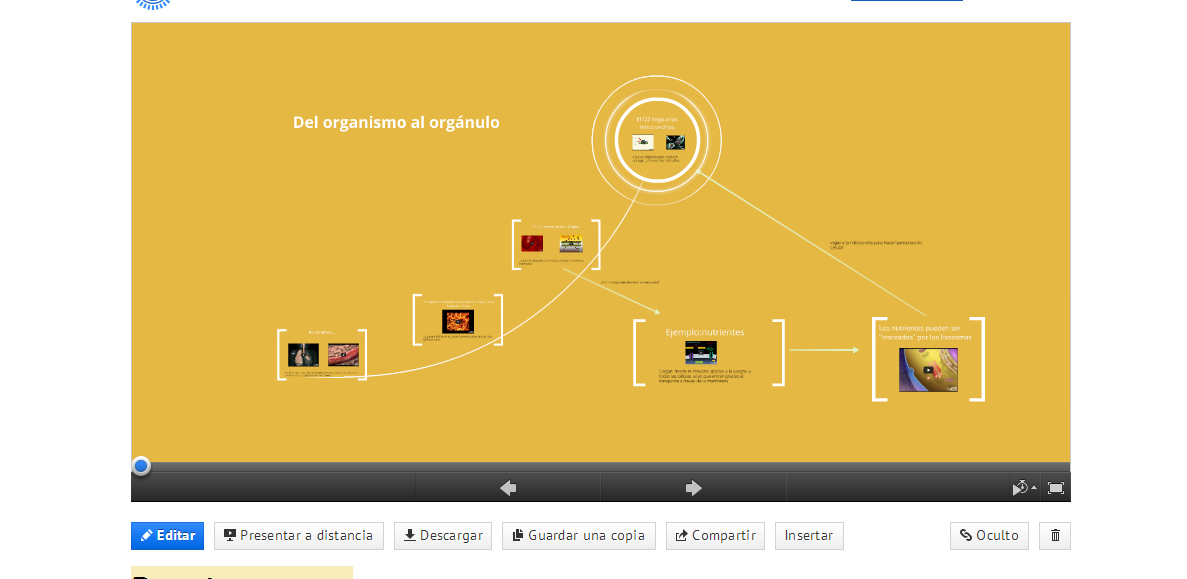
Prezi:Otra forma de hacer presentaciones


Prezi es un sistema ya bastante conocido para realizar presentaciones. Más dinámico que las presentaciones tradicionales, Prezi permite incluir texto, imágenes, vídeo y diferentes formatos de archivo en un mismo espacio, por el que podemos movernos.

¿Cómo funciona? Aquí tenéis un par de ejemplos


¿Y esto cómo se hace?

Pues con un poco de tiempo y algún buen tutorial. Lo último, lo tienes a continuación


Por si lo preferieres así, aquí tienes un tutorial en PDF, paso a paso. Es interesante que veas en este tutorial cómo descargar un prezi a tu ordenador (para poder utilizarlo sin conexión a internet)

¿Y si ya tengo un blog (o una página web o un google sites, o un aula virtual....) cómo hago para que aparezca un prezi que ya he hecho?

Veamos cómo se hace en pocos pasos:

1º- Ves al prezi que has creado anteriormente. Para ello, entra en www.prezi.com y pon tu usuario y contraseña (que habrás escogido al darte de alta)


2º- Escoge el prezi que quieras incluir en tu sitio web y clica en él


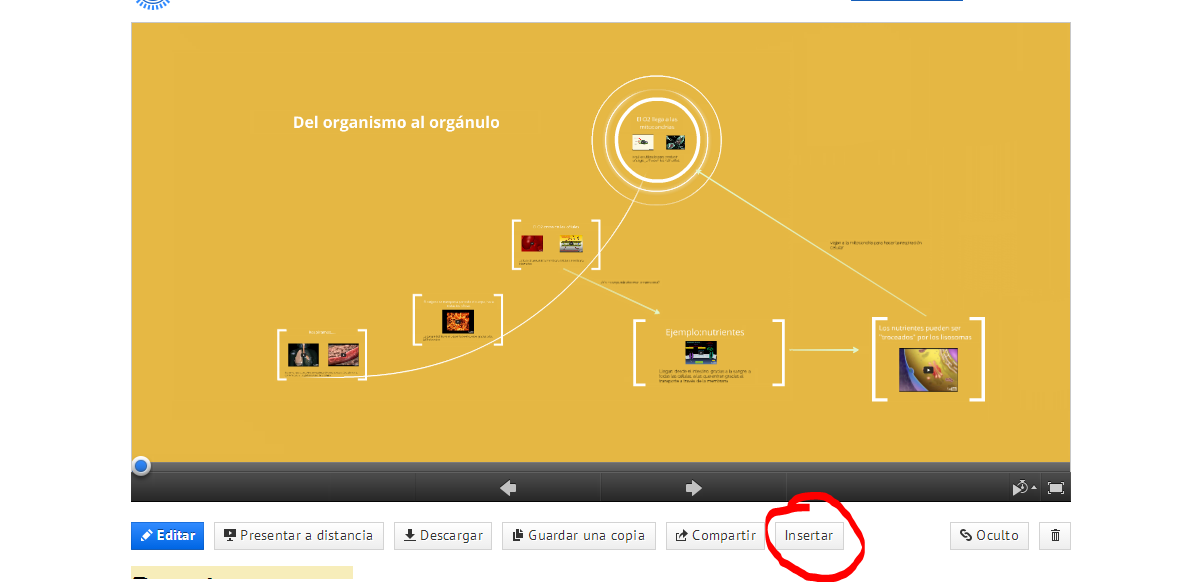
3º- Haz clic en el botón "Insertar"


3º- Haz clic en "Copiar código al portapapeles"


4º- Crea una nueva entrada en tu blog y clica en el botón "HTML"


5º- Pega el código que copiaste en el paso 3


6º- Clica en "Publicar" y el prezi escogido aparecerá incrustado en tu blog


¿Y si lo queremos incluir en una página de un sitio de google sites? Es muy parecido, pero hay un punto importante que tendremos que tener en cuenta

Seguiríamos los pasos del 1 al 3, y a partir de ahí......

A. Una vez en la página en la que queremos incluir el prezi, clicamos "Editar Página"


B. A continución, clicamos en el botón "HTML"


C. Nos aparece el cuadro "Editar HTML". En su interior, pegamos el código que copiamos en el punto 3

D. ATENCIÓN. Este es el punto más importante. En el código que hemos copiado, hemos de añadir a
<iframe src="http://prezi.com/embed/5vr7jjt7yoyk/? una s en el http, de manera que esa línea de texto quedará como <iframe src="https://prezi.com/embed/5vr7jjt7yoyk/?

E. Hecho esto, clicamos en "Actualizar" y nos aparecerá la página que estamos editando, con un google gadget


F. Una vez aquí, solo nos queda clicar en "Guardar" y ya tenemos el prezi incluido en nuestra página de Google Sites


0 comentarios

¿Cómo aprenden los nativos digitales?


¿Qué características tiene el alumnado actual? ¿Influye que estén inmersos en un ambiente digital y basado en la imagen? ¿Realmente se da esta situación? ¿Cómo debe adecuarse la enseñanza para conseguir buenos aprendizajes en personas con estas características?

Respuestas a estas y otras preguntas aparecen en este vídeo de la conferencia que Roberto Rosler dió en la Universidad Siglo 21 de Argentina.


Un aspecto discutible de la charla es el que se encuentra en su título. Cada vez está más en cuestión el término "Nativo Digital" sobre todo cuando se hace relación a su supuesta capacidad innata para el uso de las TIC. Un mito que tiene sus repercusiones en educación.

Esta charla que Juan García dio en el evento TEDXValencia sobre este tema, nos puede ayudar a pensar sobre ello

0 comentarios

Evaluación por ordenador y resolución de problemas


Aprovechando la presentación de resultados del informe PISA 2012 acerca de la evaluación de competencias por ordenador y en resolución de problemas, se organizó el "Congreso PISA 2012. Evaluación por ordenador y resolución de problemas"

En dicho congreso, además de la presentación de los resultados del informe, se realizaron diversas comunicaciones en las que se exponían los resultados de grupos de investigación acerca de este tema, así como ejemplos de buenas prácticas en la aplicación de la resolución de problemas en centros de secundaria.

Las sesiones se emitieron en directo vía web y han quedado disponibles para su visionado. Podéis consultarlas desde esta página web


En la primera jornada se expusieron los resultados de los grupos de investigación acerca de

Conclusiones de los grupos de investigación.

Algunas de las ponencias que se realizaron en la segunda jornada son


Además, este segundo dia, se presentaron diversas experiencias de buenas prácticas en relación a la resolución de problemas, siendo la  mayoría de ellas pertenecientes a centros de enseñanza secundaria.

En esta dirección se recogen los materiales asociados a esrtas jornadas, desde las presentaciones utilizadas hasta los informes presentados.


“Congreso Pisa 2012. Evaluación por ordenador y resolución de problemas”, - See more at: http://blog.educalab.es/inee/2014/03/31/como-se-enfrentan-los-alumnos-a-las-situaciones-de-la-vida-cotidiana-presentacion-de-resultados-y-congreso-pisa-2012/#sthash.ck8K63Ep.dpuf
evaluación de competencias por ordenador y en resolución de problemas - See more at: http://blog.educalab.es/inee/2014/03/31/como-se-enfrentan-los-alumnos-a-las-situaciones-de-la-vida-cotidiana-presentacion-de-resultados-y-congreso-pisa-2012/#sthash.ck8K63Ep.dpuf

1 Comment

Contraseñas seguras


Los medios de comunicación se han hecho eco del fallo de seguridad asociado a la manera en que un ordenador se comunica con los servidores para que "sepa" que seguimos conectados a un servicio concreto (por ejemplo, gmail, facebook, twitter, etc....) y no cierre nuestra sesión.

Dada la gravedad de este fallo de seguridad, se ha recomendado que todos los usuarios renueven las contraseñas de los servicios que utilizan.

Por ello, dejamos aquí algunas recomendaciones para la elaboración de contraseñas.

Por un lado, el INTECO recomienda:

  • La longitud de las contraseñas no debe ser inferior a ocho caracteres. Se debe tener en cuenta que a mayor longitud más difícil será de reproducir y mayor seguridad ofrecerá.
  • Las contraseñas deben estar formadas por una mezcla de caracteres alfabéticos (donde se combinen las mayúsculas y las minúsculas), dígitos e incluso caracteres especiales (@, ¡, +, &).
  • Se deben cambiar las contraseñas regularmente. (Dependiendo de la criticidad de los datos puede ser cada X meses).

  • Un buen método para crear una contraseña sólida es pensar en una frase fácil de memorizar y acortarla aplicando alguna regla sencilla. Un ejemplo sería seleccionando la primera letra de cada palabra y convirtiendo algunas de las letras en números que sean similares. Por ejemplo, "La seguridad es como una cadena, es tan fuerte como el eslabón más débil" podría convertirse en "Lsec1cetfceemd".
Es posible crear contraseñas más seguras dificultando la regla a aplicar sobre la frase. Por ejemplo intercalando mayúsculas y minúsculas y sustituyendo la primera de las letras "e" por el símbolo "¬", quedando Ls¬c1cEtFcEeMd.

Estrategias que deben evitarse con respecto a las contraseñas

  • La contraseña no debe contener el identificador o nombre de usuario de la cuenta, o cualquier otra información personal que sea fácil de averiguar (cumpleaños, nombres de hijos, conyuges, ...). Tampoco una serie de letras dispuestas adyacentemente en el teclado (123456, qwerty...)
  • No se recomienda emplear la misma contraseña para todas las cuentas creadas para acceder a servicios en línea. Si alguna de ellas queda expuesta, todas las demás cuentas protegidas por esa misma contraseña también deberán considerarse en peligro.
  • Se deben evitar contraseñas que contengan palabras existentes en algún idioma (por ejemplo Aguilanegra), uno de los ataques más conocidos para romper contraseñas es probar cada una de las palabras que figuran en el diccionario y/o palabras de uso común.
  • No se deben almacenar las contraseñas en un lugar público y al alcance de los demás.
  • No compartir las contraseñas en Internet, por correo electrónico ni por teléfono. En especial se debe desconfiar de cualquier mensaje de correo electrónico en el que te soliciten la contraseña o indiquen que se ha de visitar un sitio Web para comprobarla. Casi con total seguridad se trata de un fraude.
 
La Oficina de Seguridad del Internauta tiene una guía muy completa sobre el uso de contraseñas seguras que podéis consultar aquí. 


La situación generada por este fallo de seguridad puede ser un buen momento para actualizar nuestras contraseñas y darle un plus de seguridad al uso que hacemos de la red.

0 comentarios